
SQL Server 2022下载安装及配置(超详细图文教程)
1、SQL Server + SMSS下载
(1)网盘下载安装包
(2)官网下载安装包
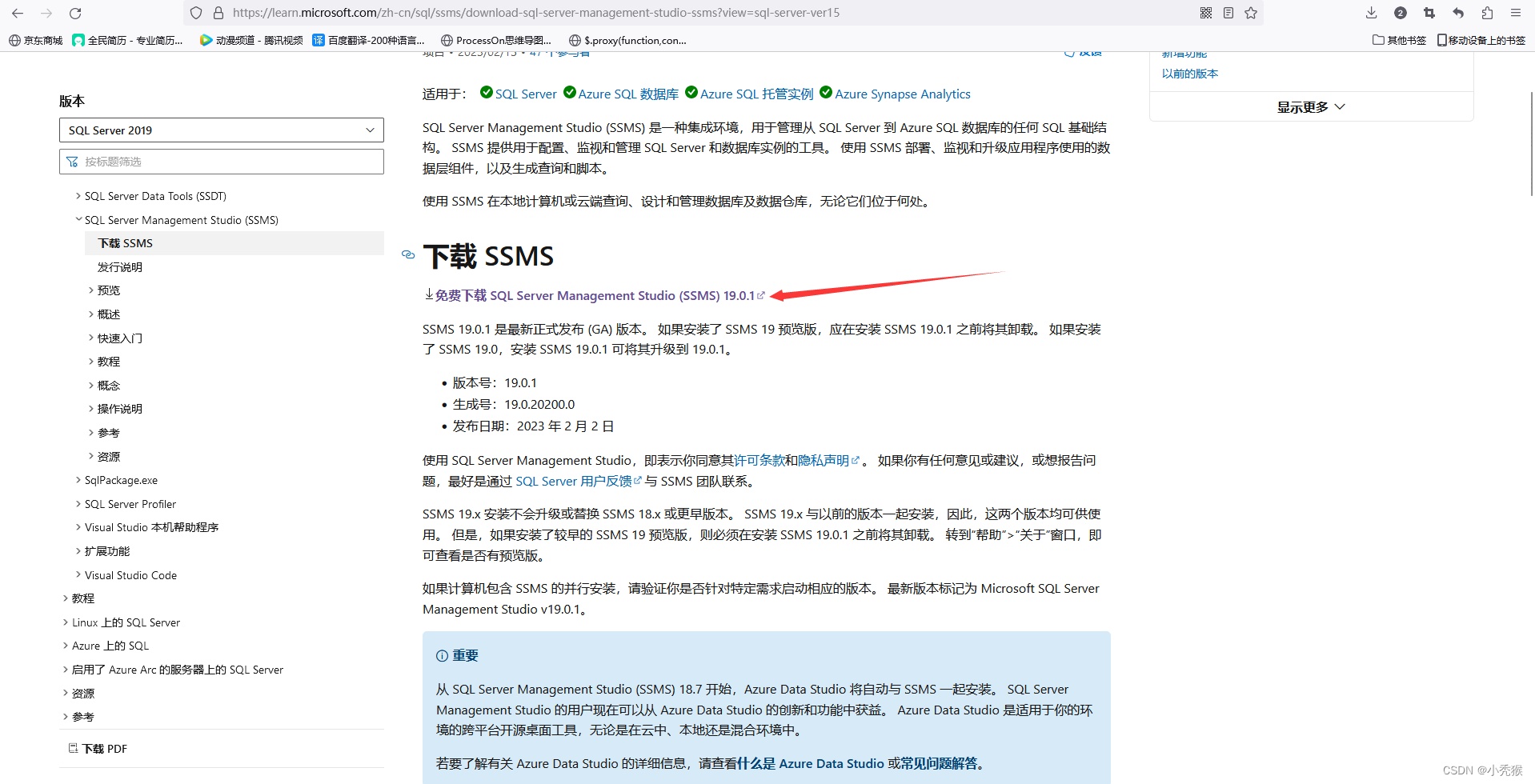
2、SQL Server安装配置
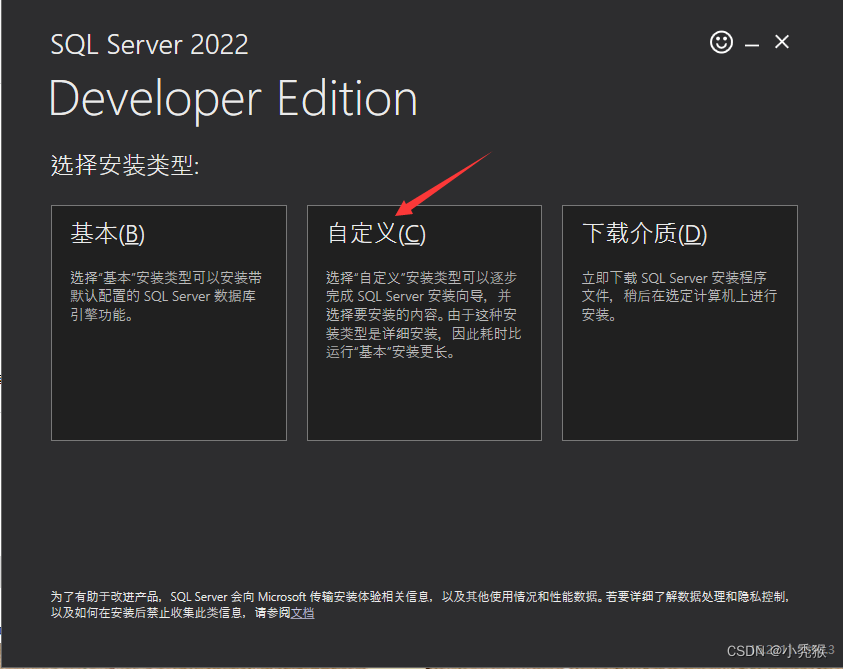
1.首先安装SQLServer,双击SQL2022-SSEI-Dev,启动安装程序

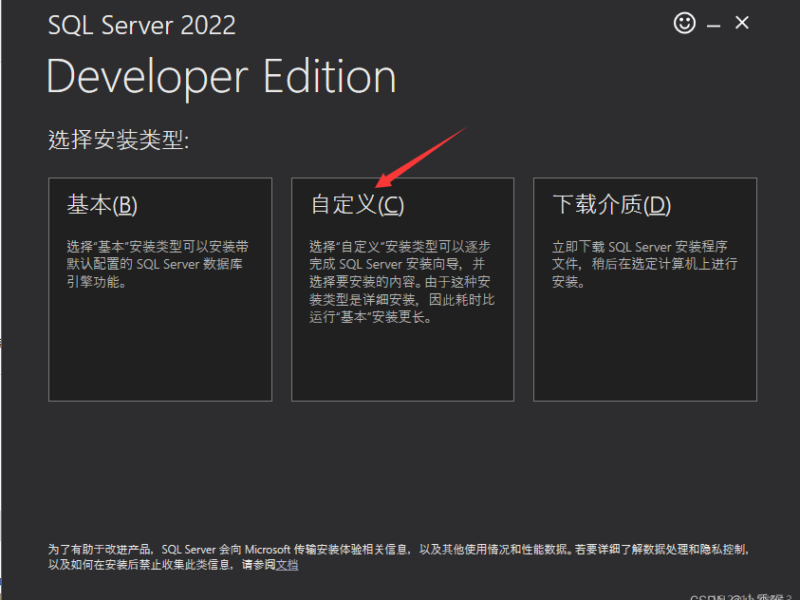
2.选择自定义安装
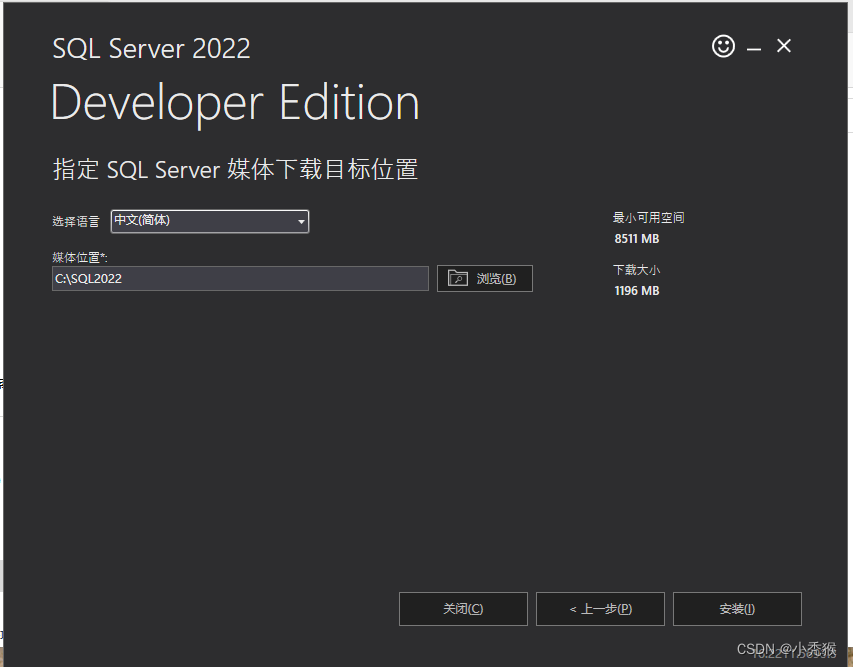
3.配置安装路径,点击安装,等待安装完成
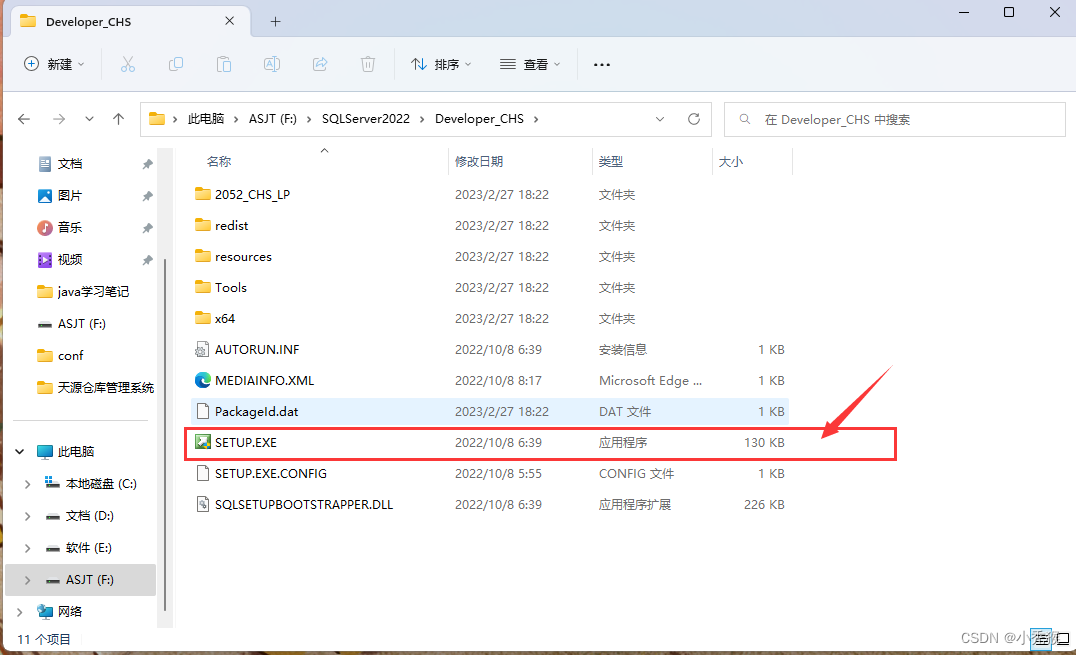
4.在安装目录下找到SQLServer的安装程序,双击启动
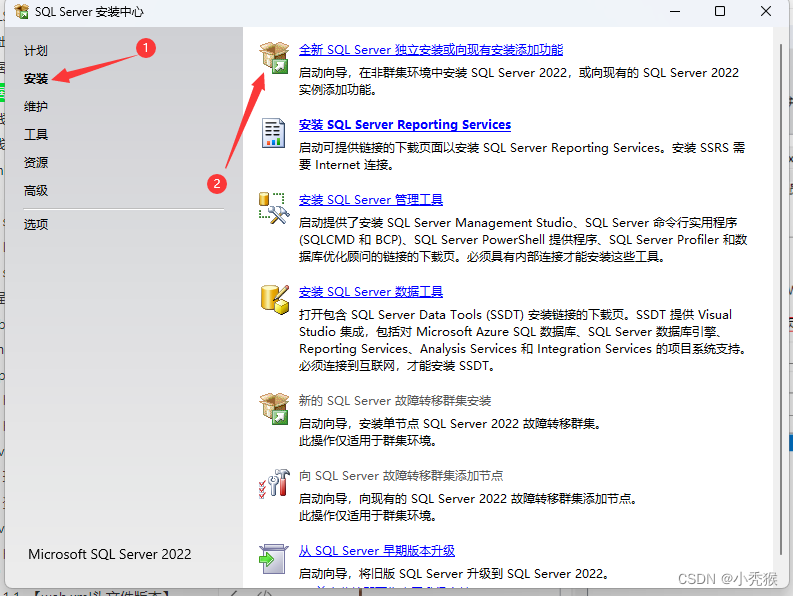
5.如图,点击安装,全新SQLServer独立安装或向现有安装添加功能
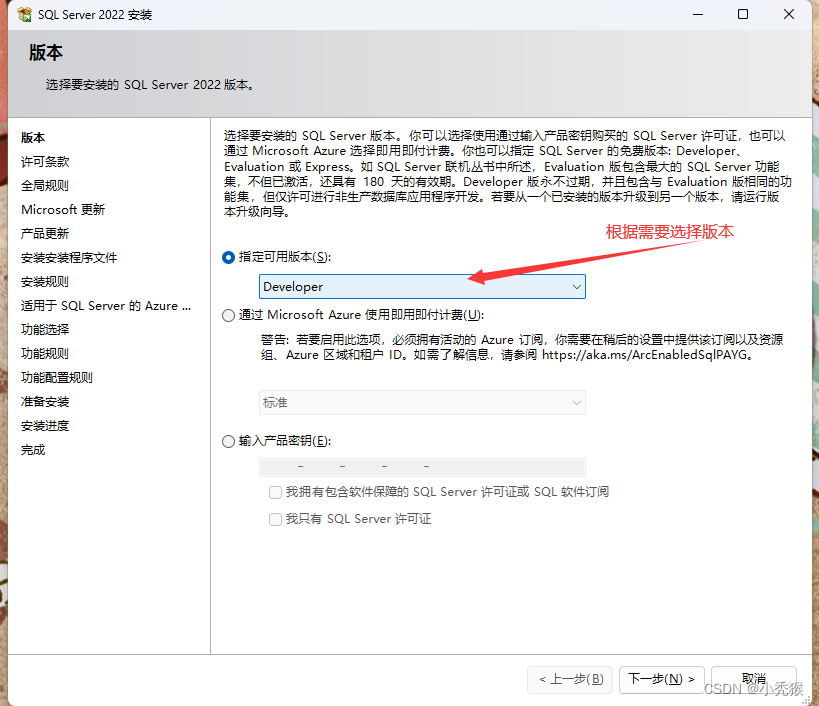
6.版本,根据版本描述,选择需要安装的版本,点击下一步
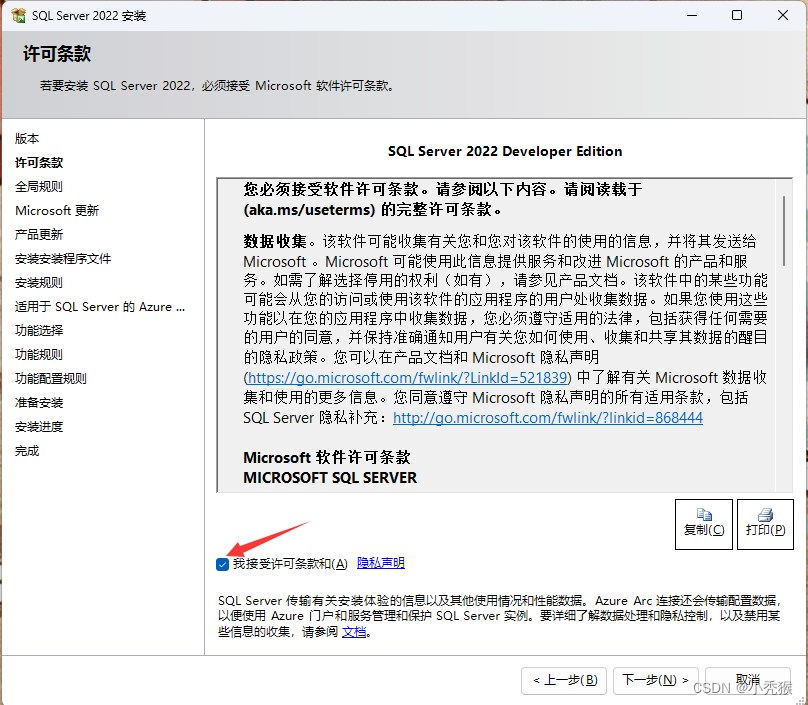
7.接受许可条款,下一步
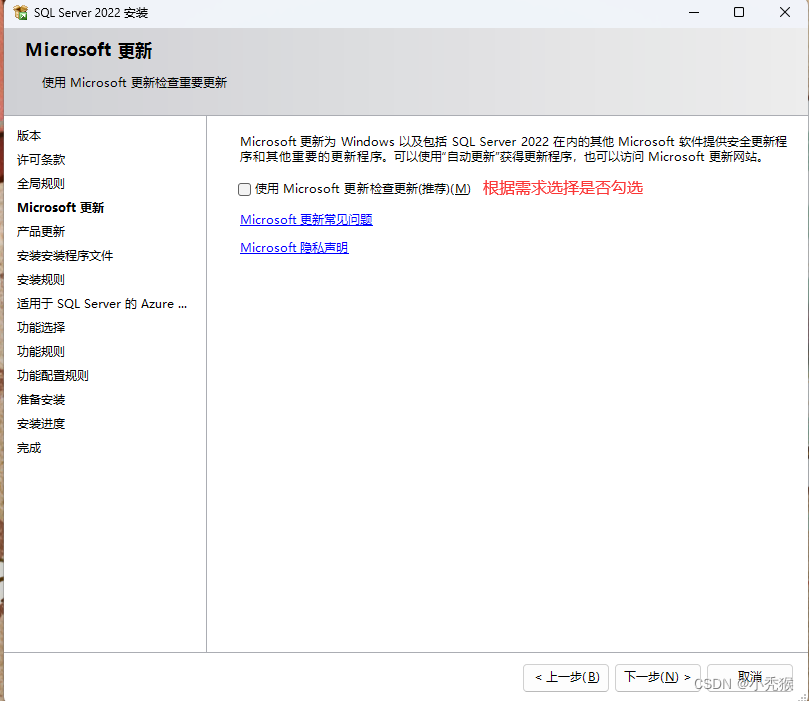
8.Microsoft更新,下一步
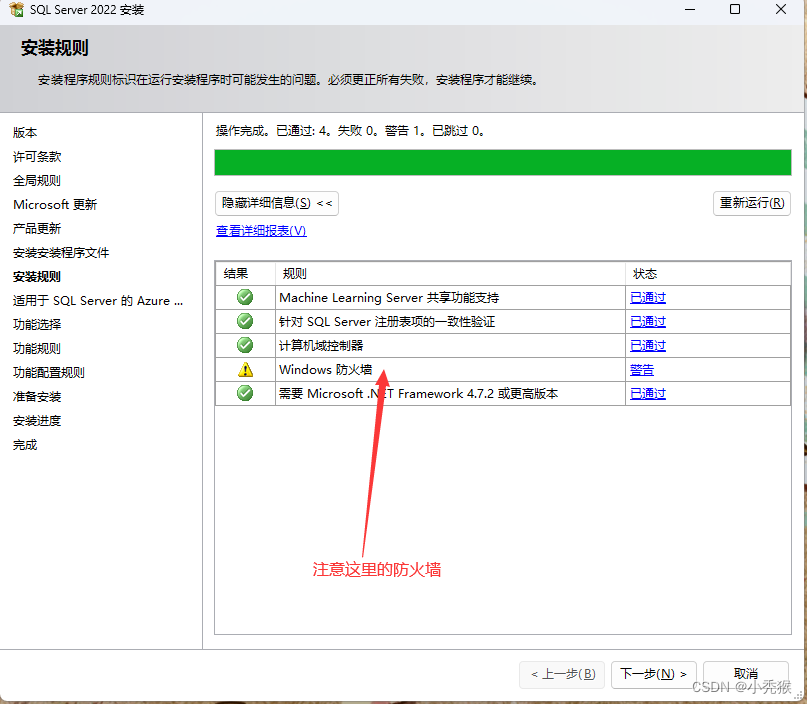
9.安装规则,这里注意防火墙的配置问题,下一步
数据库引擎 的默认实例使用端口 1433,由于默认情况下,Microsoft Windows 将启用 Windows 防火墙,这会关闭端口 1433,
安装规则,这里注意防火墙的配置问题,下一步因此可能导致后续服务连接失败,详见官网文档:跳转链接
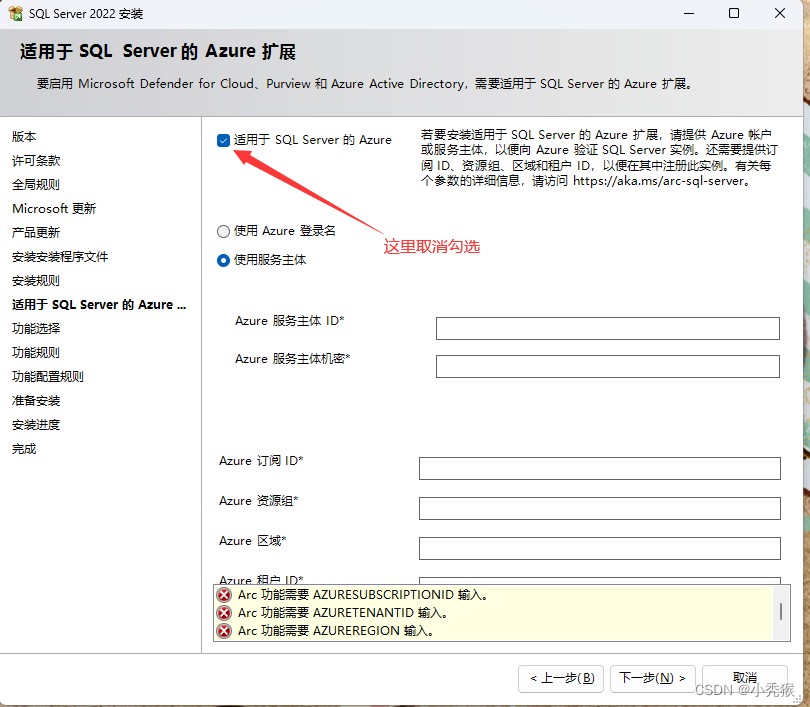
10.适用于SQLServer的Azure扩展,根据自身需求勾选,下一步(这里我没有勾选,直接下一步了)
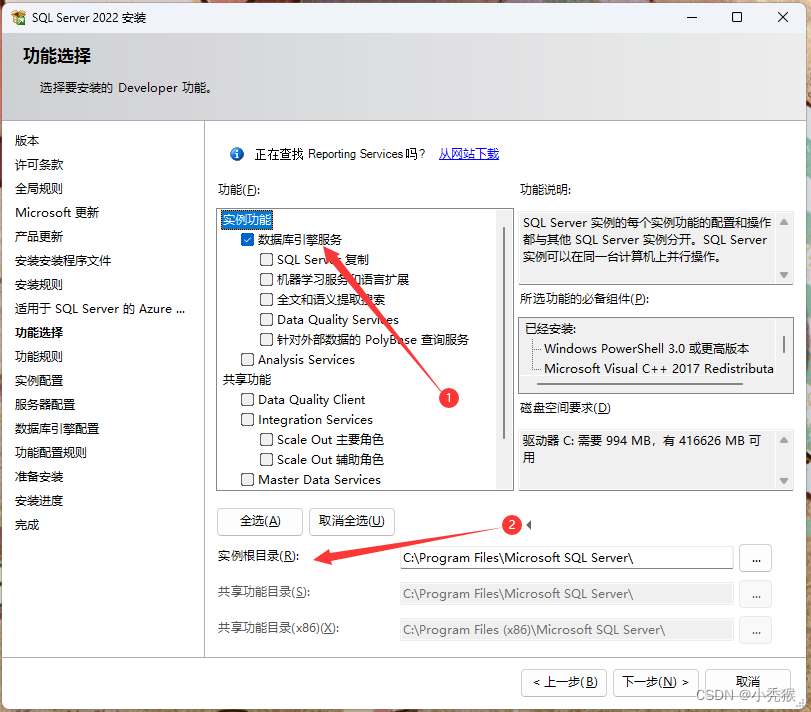
11.功能选择,选择需要的功能,这里我只勾选了数据库引擎服务,下一步
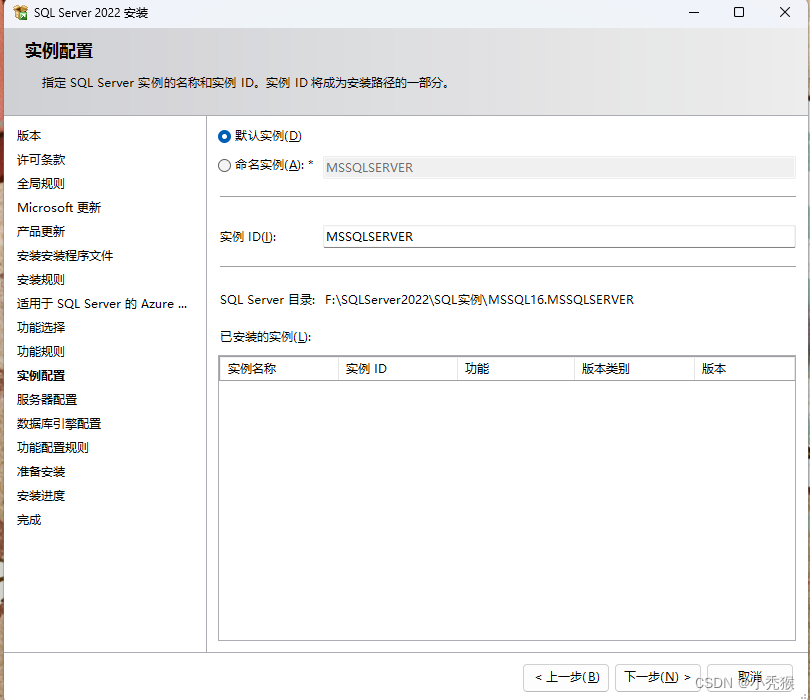
12.实例配置,这里使用默认实例,下一步
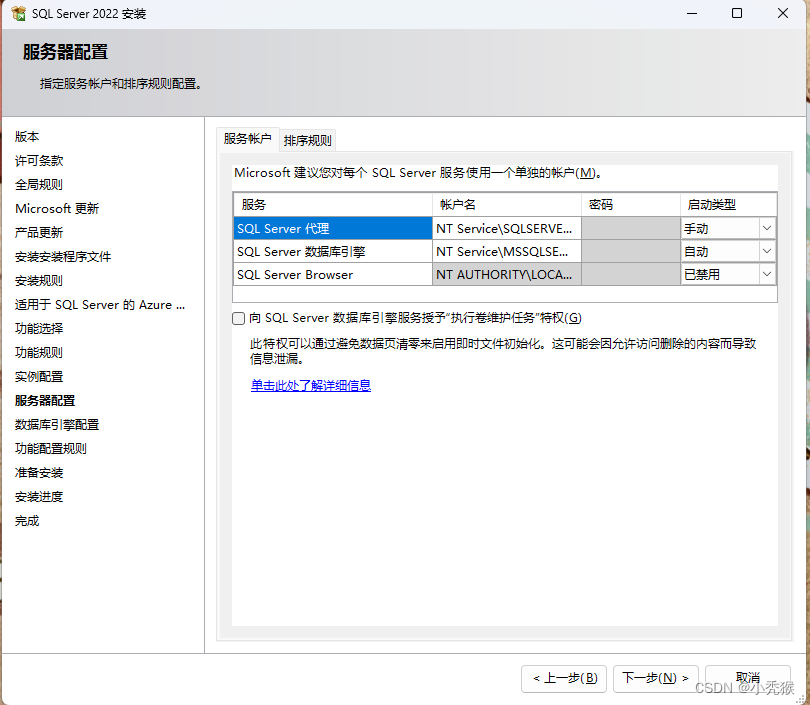
13.服务器配置,下一步
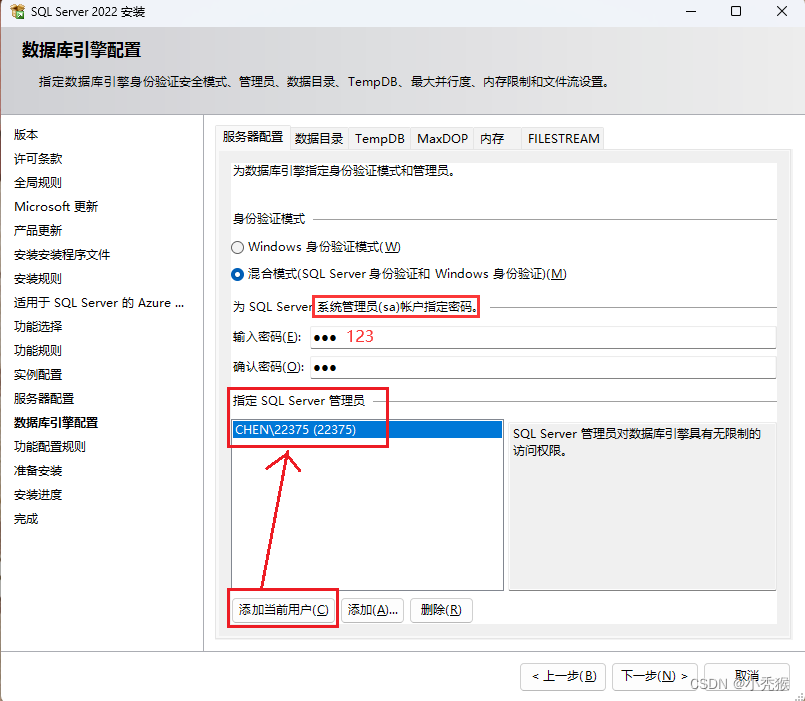
14.数据库引擎配置,选择混合模式,设置密码,添加当前用户,检查无误下一步【注意标红位置】
注意这里的身份验证模式的配置,最后连接服务器需要此处的账户和密码
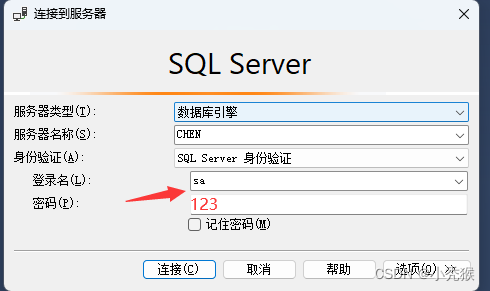
SQL Server身份验证需要密码,这里我设置的密码是123
windows身份验证需要添加用户,这里我选择添加当前用户,也就是本地用户
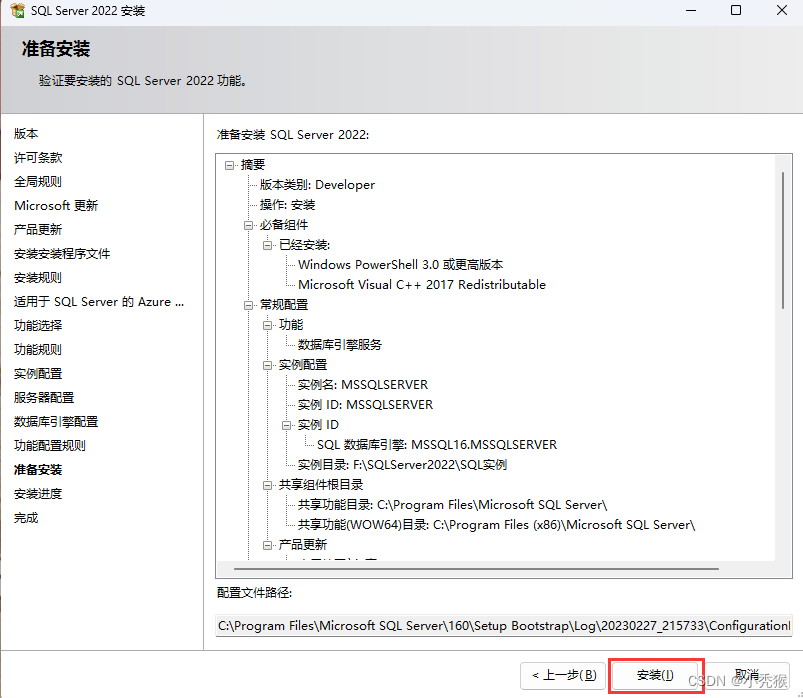
15.准备安装,下一步
16.安装进度,等待安装完成
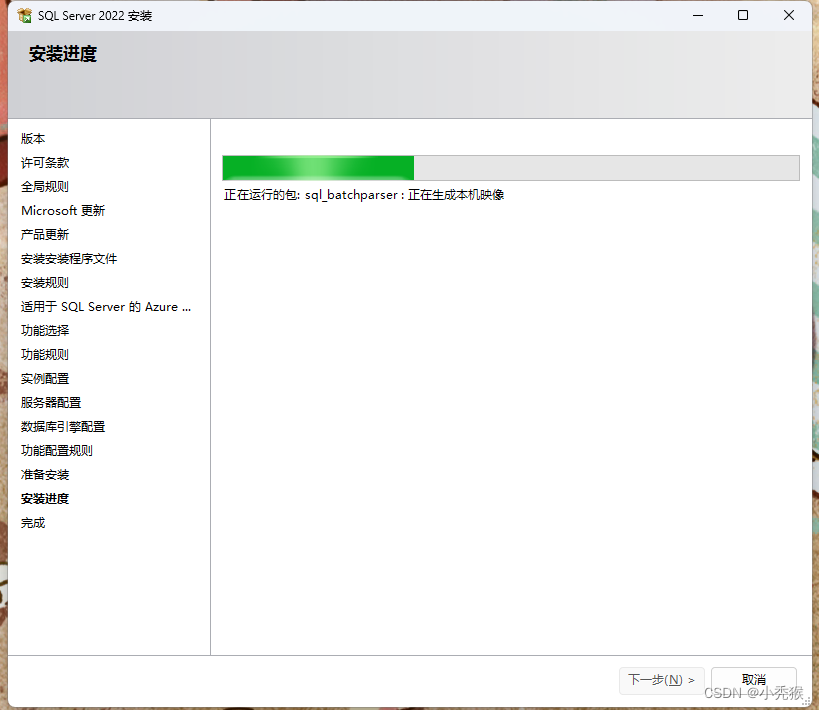
至此 SQL Server 安装完成
3、SMSS安装 + 数据库连接
1.安装SSMS,双击SSMS-Setup-CHS,运行安装程序

2.安装完成在开始菜单找到启动图标,如图,运行程序

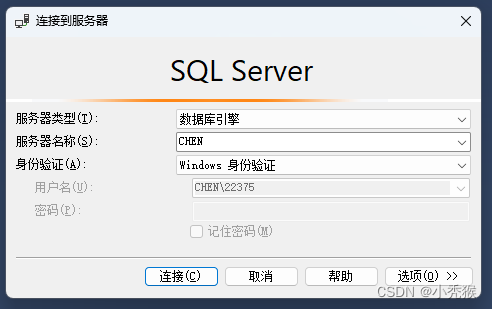
3.启动SSMS,连接服务器。
这里展示两种身份验证方式,如果前面数据库引擎配置正确,防火墙没问题则可以正常连接成功
windows身份验证
SQL Server身份验证
声明:本站所有文章,如无特殊说明或标注,均为本站原创发布。任何个人或组织,在未征得本站同意时,禁止复制、盗用、采集、发布本站内容到任何网站、书籍等各类媒体平台。如若本站内容侵犯了原著者的合法权益,可联系我们进行处理。