

3.1网络打印服务器的设置
现阶段的打印机大都是有线式打印,即每台PC都会有根网线连着打印机,很不方便,而OpenWRT路由器可以利用无线网络打印的方式解决网线林立繁杂的困惑。
物理设备准备:打印机一台,OpenWRT路由器一台,网线一根,PC一台。
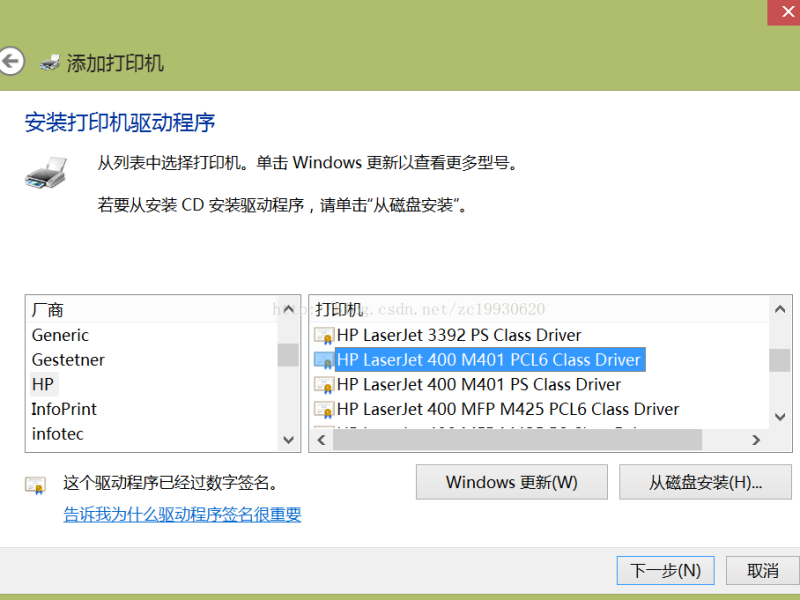
第一步: 1、一台打印机(HPLaserJet 400 M401 PCL6 ClassDriver),接通电源。
2、将打印机数上的数据线接入OpenWRT路由器的USB接口。
第二步:1、下载PuTTY软件,安装后以便对OpenWRT路由器进行操作。
2、输入OpenWRT路由器的IP(192.168.1.1),进入其系统进行操作。
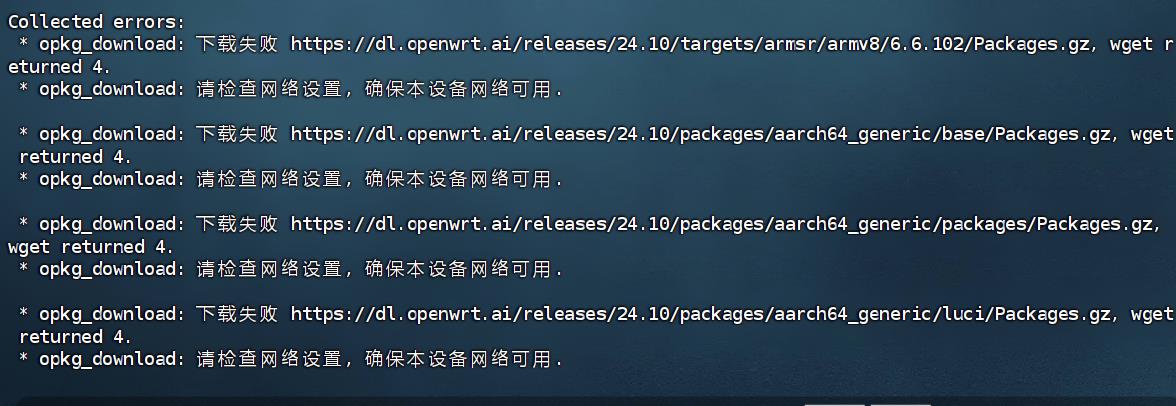
此步骤必须处在联网的情况下,即WLANO口必须插着,OpenWRT路由器处在联网的情况下
 安装putty
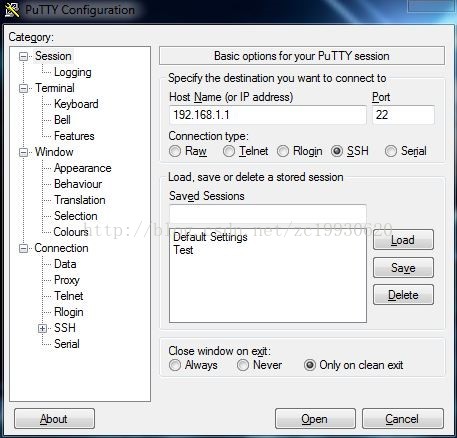 putty链接openwrt
第三步:首先得安装支持打印的ipk包。
1、输入用户名:root,密码: admin
2、下载并安装支持USB打印机的驱动(kmod-usb-printer)或者并行端口驱动(kmod-lp)。
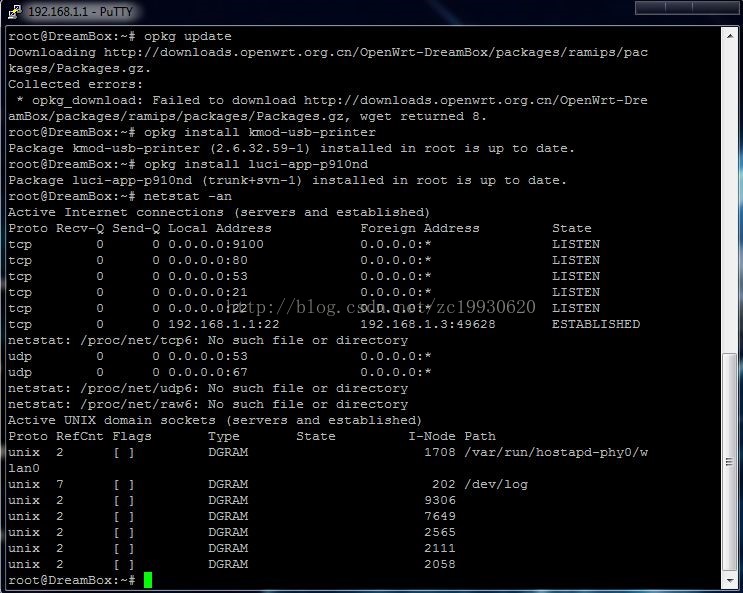
在线安装所需ipk包,输入如下命令:
opkg update
opkg install kmod-usb-printer
opkg install luci-app-p910nd
第三步:首先得安装支持打印的ipk包。
1、输入用户名:root,密码: admin
2、下载并安装支持USB打印机的驱动(kmod-usb-printer)或者并行端口驱动(kmod-lp)。
在线安装所需ipk包,输入如下命令:
opkg update
opkg install kmod-usb-printeropkg install luci-app-p910nd
3、在线安装可以自动下载依赖包,也可以到官网下载ipk包,然后离线安装,离线安装需要安装多一个ipk包,下载完所需要的安装包,用winscp上传到路由tmp
文件夹,输入如下命令:
cd /tmp
opkg installkmod-usb-printer_2.6.32.27-1_brcm63xx.ipkopkg install p910nd_0.95-1_brcm63xx.ipk
opkg installluci-app-p910nd_0.10+svn7292-1_brcm63xx.ipk
文件夹,输入如下命令:
cd /tmp
opkg installkmod-usb-printer_2.6.32.27-1_brcm63xx.ipkopkg install p910nd_0.95-1_brcm63xx.ipk
opkg installluci-app-p910nd_0.10+svn7292-1_brcm63xx.ipk
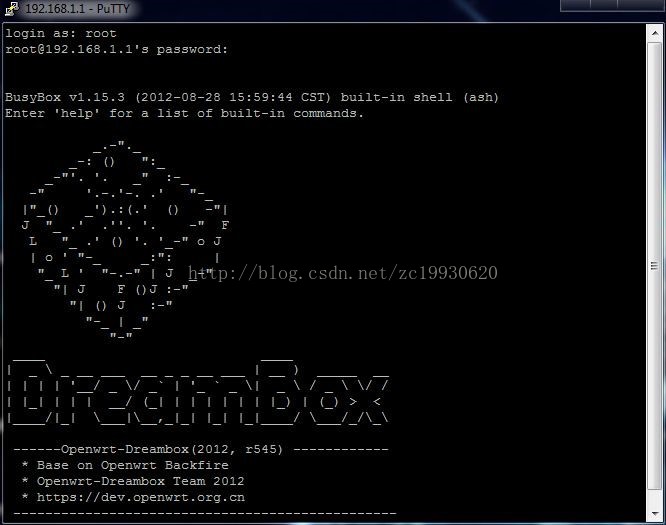 进入wrt
进入wrt
第四步:把打印机接到路由,如果不太清楚端口,可以输入命令查,输入:netstat -an,本机的端口是9100。
第五步:在PC浏览器上键入“192.168.1.1”进入OpenWRT路由器系统,然后进入服务→ 打印服务器。
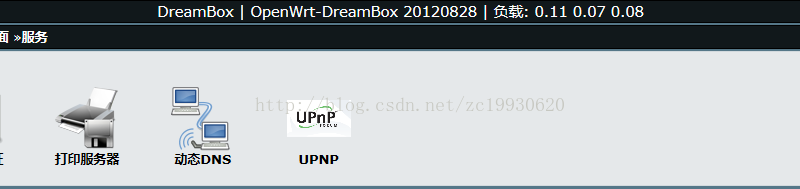
服务器界面
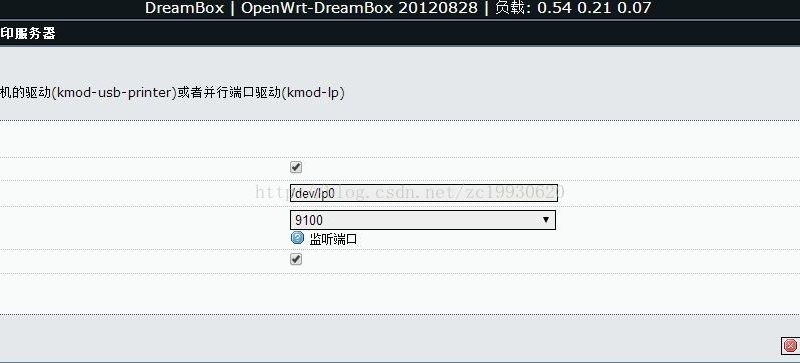
打印服务器的设置
第六步:在能够利用无线连接到OpenWRT路由器的PC上设置打印驱动。

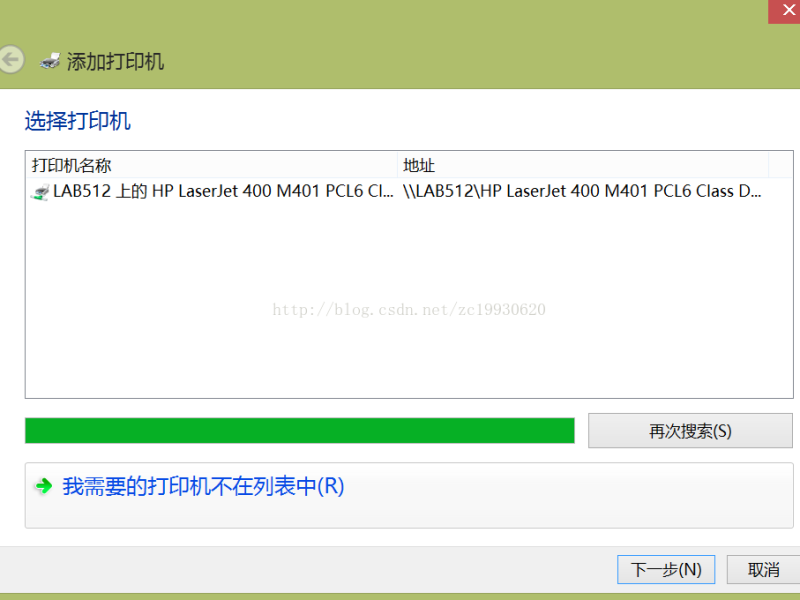
第七步:点击添加打印机,跳出下图,选择“我需要的打印机不在列表中”。
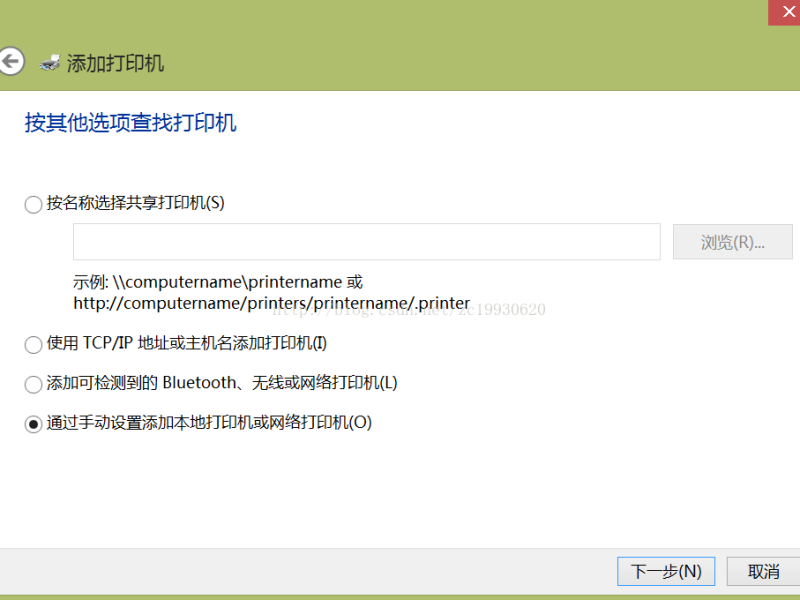
第八步:点击通过手动设置添加本地打印机或网络打印机。
第九步:点击使用现有的端口。
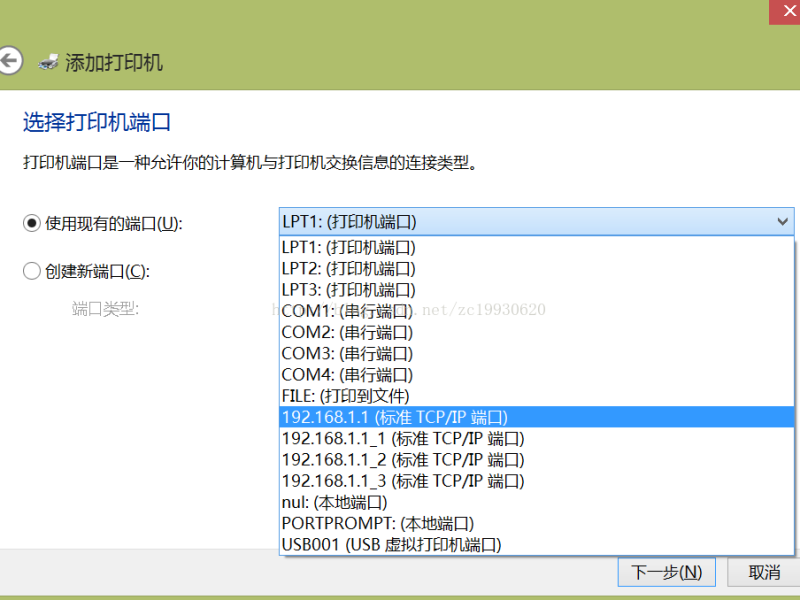
第十步:添加具体型号的打印机。
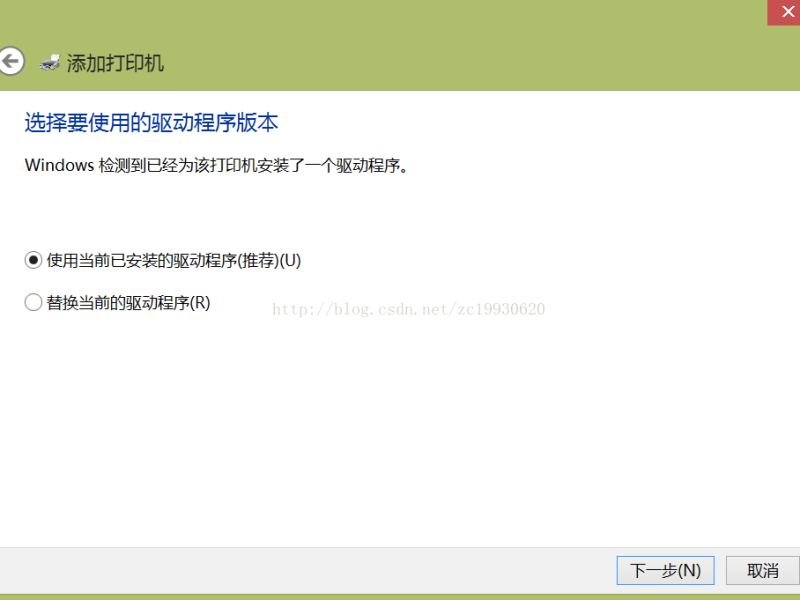
第十一步:勾选使用当前已安装的驱动程序。
第十三步:选择共享打印机。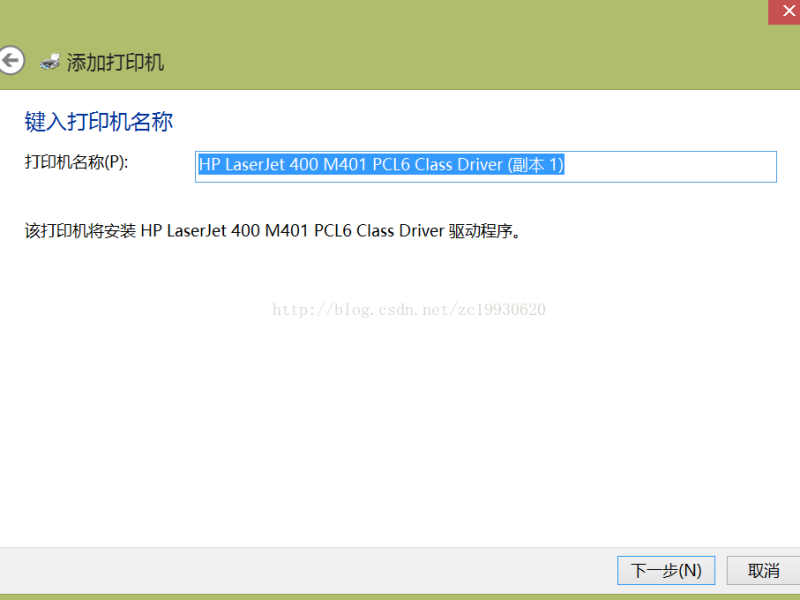
第十三步:选择共享打印机。
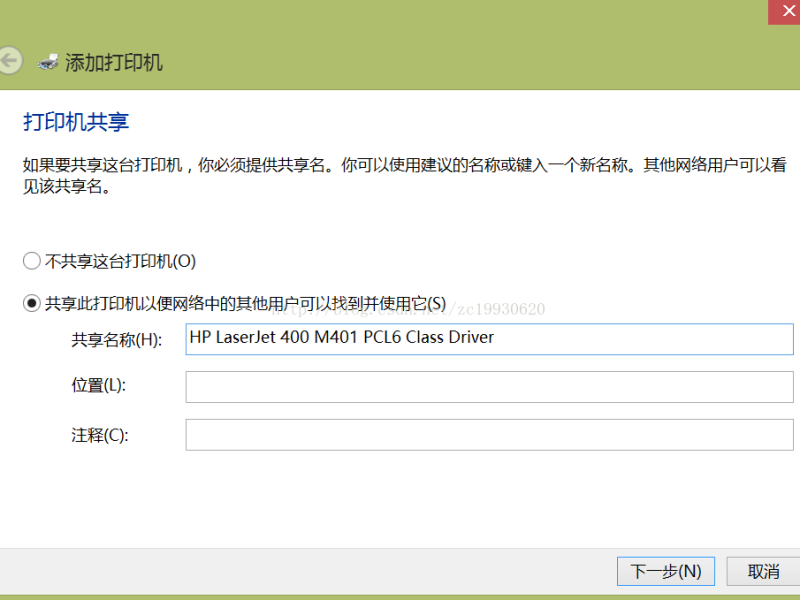
第十四步:完成设置。建端口,端口名设置9100这儿应该先创建端口,端口名设置9100
安装USB网络虚拟扫描器
例如爱普生3219扫描
官网下载对应的服务器程序,比如ARM构架的 https://www.virtualhere.com/usb_server_software
VirtualHere USB 服务器 for Linux (ARM)
登录SSH
1、复制命令下载:wget https://www.virtualhere.com/sites/default/files/usbserver/vhusbdarm


2、安装依赖
opkg update
opkg install libstdcpp

3、安装VirtualHere
# 给执行权限
chmod +x vhusbdarm
# 移动到系统目录
mv vhusbdarm /usr/bin/vhusbd

# 创建启动脚本
cat > /etc/init.d/virtualhere <<EOF
#!/bin/sh /etc/rc.common
START=99
start() {
/usr/bin/vhusbd -b
}
stop() {
killall vhusbd
}
EOF

# 设置权限并启用
chmod +x /etc/init.d/virtualhere
/etc/init.d/virtualhere enable
/etc/init.d/virtualhere start
4、查看运行日志,可以看到VirtualHeres是否运行和连接的端口,默认是7575
logread | grep vhusbd